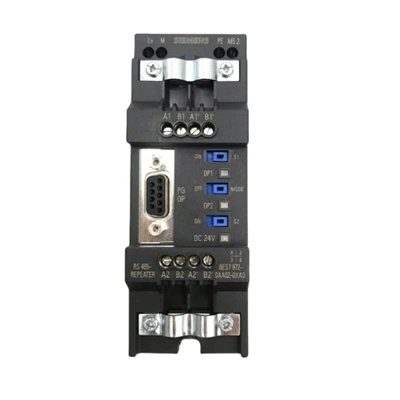
باعتباري موردًا راسخًا لشركة Siemens PLC، فقد حظيت بشرف مساعدة العديد من العملاء في تكوين اتصالات Profinet لأجهزة Siemens PLC الخاصة بهم. Profinet هو معيار إيثرنت صناعي قوي يوفر اتصالاً موثوقًا وعالي السرعة بين أجهزة التشغيل الآلي، وهو أمر بالغ الأهمية للتطبيقات الصناعية الحديثة. في هذه المدونة، سأشارك دليلًا خطوة بخطوة حول كيفية تكوين اتصال Profinet لـ Siemens PLCs.
المتطلبات الأساسية
قبل الغوص في عملية التكوين، هناك العديد من المتطلبات الأساسية التي تحتاج إلى التأكد منها. أولاً، يجب أن يكون لديك جهاز Siemens PLC يدعم اتصالات Profinet. بعض النماذج الشعبية مثلSIMATIC S7 - 200 وحدة معالجة مركزية ذكية CR40 AC/DC,شعار سيمنز 6ED1052 - 1MD08 - 0BA2، و6ES7392 - 1AM00 - 0AA0 سيمنز بي إل سيقادرون على التواصل مع Profinet.
ثانيا، يجب أن يكون لديك البرنامج المناسب مثبتا على جهاز الكمبيوتر الخاص بك. بالنسبة لشركة Siemens PLCs، فإن البرنامج الشائع الاستخدام هو TIA Portal (بوابة الأتمتة المتكاملة تمامًا). يوفر هذا البرنامج بيئة موحدة للبرمجة والتكوين والتشغيل لأجهزة التشغيل الآلي لشركة Siemens.
الخطوة 1: اتصال الأجهزة
الخطوة الأولى في تكوين اتصال Profinet هي إنشاء اتصال الأجهزة. قم بتوصيل جهاز Siemens PLC بشبكة Ethernet الصناعية باستخدام كابل Ethernet. تأكد من تكوين البنية الأساسية للشبكة، مثل المحولات وأجهزة التوجيه، بشكل صحيح ويمكنها دعم بروتوكول Profinet.
إذا كنت تستخدم أجهزة PLC متعددة أو أجهزة أخرى متوافقة مع Profinet، فقم بتوصيلها في طوبولوجيا نجمية أو خطية. في الهيكل النجمي، يتم توصيل جميع الأجهزة بمفتاح مركزي، بينما في الهيكل الخطي، يتم توصيل الأجهزة بطريقة سلسلة ديزي.


الخطوة 2: تثبيت البرامج وإنشاء المشروع
قم بتثبيت برنامج TIA Portal على جهاز الكمبيوتر الخاص بك إذا لم تقم بذلك بالفعل. بمجرد اكتمال التثبيت، قم بتشغيل بوابة TIA.
قم بإنشاء مشروع جديد من خلال النقر على "إنشاء مشروع جديد" في شاشة البداية. امنح مشروعك اسمًا ذا معنى وحدد الموقع المناسب لحفظه.
الخطوة 3: تكوين PLC
في بوابة TIA، أضف شركة Siemens PLC الخاصة بك إلى المشروع. انتقل إلى عرض "الأجهزة والشبكات". انقر بزر الماوس الأيمن على شجرة المشروع وحدد "إضافة جهاز جديد". من كتالوج الأجهزة، حدد طراز Siemens PLC المحدد الخاص بك.
بعد إضافة PLC، تحتاج إلى تكوين إعداداته الأساسية. يتضمن ذلك تعيين عنوان IP الخاص بـ PLC. يجب أن يكون عنوان IP ضمن نفس الشبكة الفرعية مثل الأجهزة الأخرى الموجودة على شبكة Profinet. يمكنك ضبط عنوان IP يدويًا أو استخدام ميزة تكوين IP التلقائي إذا كانت متوفرة.
الخطوة 4: تكوين واجهة Profinet
حدد موقع واجهة Profinet الخاصة بـ PLC في عرض الجهاز. انقر نقرًا مزدوجًا على واجهة Profinet لفتح خصائصها.
في نافذة الخصائص، يمكنك تكوين الإعدادات المختلفة المتعلقة باتصال Profinet. قم بتعيين اسم الجهاز، الذي يجب أن يكون فريدًا على الشبكة. يمكنك أيضًا تكوين سرعة الاتصال والوضع المزدوج والإعدادات المتقدمة الأخرى وفقًا لمتطلبات الشبكة الخاصة بك.
الخطوة 5: إضافة Profinet - الأجهزة المتوافقة
إذا كان لديك أجهزة أخرى متوافقة مع Profinet، مثل أجهزة الاستشعار أو المحركات أو PLCs الأخرى، فأنت بحاجة إلى إضافتها إلى المشروع. انتقل إلى كتالوج الأجهزة وحدد الأجهزة المناسبة.
قم بسحب الأجهزة وإفلاتها في عرض الشبكة في بوابة TIA. قم بتوصيل الأجهزة بشبكة Profinet عن طريق إنشاء اتصالات الشبكة بين PLC والأجهزة.
الخطوة 6: تكوين الاتصالات
لكل جهاز يضاف إلى المشروع، تحتاج إلى تكوين معلمات الاتصال. يتضمن ذلك تحديد مناطق بيانات الإدخال والإخراج ودورات الاتصال والإعدادات الأخرى ذات الصلة.
في خصائص الجهاز، حدد مناطق تبادل البيانات بين PLC والجهاز. يمكنك تحديد حجم ونوع البيانات التي سيتم تبادلها. على سبيل المثال، يمكنك تبادل إشارات الإدخال/الإخراج الرقمية أو القيم التناظرية.
الخطوة 7: فحص طوبولوجيا الشبكة
قبل تنزيل التكوين إلى PLC، من المهم التحقق من هيكل الشبكة بحثًا عن أي أخطاء. استخدم أداة فحص هيكل الشبكة في بوابة TIA للتحقق من توصيل جميع الأجهزة وتكوينها بشكل صحيح.
ستكتشف الأداة أي مشكلات في الشبكة، مثل عناوين IP غير الصحيحة أو أسماء الأجهزة المكررة أو أخطاء الاتصال. قم بإصلاح أية مشكلات تم الإبلاغ عنها بواسطة الأداة قبل المتابعة.
الخطوة 8: تنزيل التكوين
بمجرد الانتهاء من جميع خطوات التكوين ونجاح فحص هيكل الشبكة، يمكنك تنزيل التكوين إلى PLC.
قم بتوصيل جهاز الكمبيوتر الخاص بك بـ PLC باستخدام كابل Ethernet. في بوابة TIA، انقر فوق الزر "تنزيل" لنقل التكوين من جهاز الكمبيوتر إلى PLC. انتظر حتى تكتمل عملية التنزيل.
الخطوة 9: اختبار اتصال Profinet
بعد تنزيل التكوين، حان الوقت لاختبار اتصال Profinet. يمكنك استخدام أدوات التشخيص في TIA Portal لمراقبة حالة الاتصال بين PLC والأجهزة الأخرى.
التحقق من قيم بيانات الإدخال والإخراج للتأكد من تبادل البيانات بشكل صحيح. في حالة وجود أية مشكلات، قم بمراجعة إعدادات التكوين واستكشاف المشكلة وإصلاحها.
استكشاف الأخطاء وإصلاحها
حتى مع التكوين الدقيق، قد تواجه بعض المشكلات أثناء إعداد اتصال Profinet. فيما يلي بعض المشاكل الشائعة وحلولها:
- فشل الاتصالات: تحقق من اتصالات الشبكة وعناوين IP وأسماء الأجهزة. تأكد من تشغيل جميع الأجهزة وتوصيلها بالشبكة بشكل صحيح.
- أخطاء تبادل البيانات: التحقق من مناطق تبادل البيانات ودورات الاتصال. تحقق مما إذا كانت أنواع وأحجام البيانات متوافقة بين PLC والأجهزة.
- ازدحام الشبكة: إذا واجهت بطء الاتصال أو فقدان الحزمة، فتحقق من النطاق الترددي للشبكة وعدد الأجهزة الموجودة على الشبكة. فكر في ترقية البنية الأساسية للشبكة إذا لزم الأمر.
خاتمة
يتطلب تكوين اتصال Profinet لـ Siemens PLCs أسلوبًا منظمًا، بدءًا من اتصال الأجهزة وحتى تكوين البرامج واختبارها. باتباع الخطوات الموضحة في هذه المدونة، يمكنك إعداد اتصال Profinet بنجاح لوحدات PLC الخاصة بشركة Siemens وضمان تبادل موثوق للبيانات بين الأجهزة.
إذا كنت مهتمًا بشراء شركة Siemens PLC أو كنت بحاجة إلى مزيد من المساعدة فيما يتعلق بتكوين Profinet، فلا تتردد في التواصل معنا. نحن هنا لنقدم لك منتجات عالية الجودة والدعم الفني الاحترافي.
مراجع
- دليل مستخدم بوابة Siemens TIA
- بروفينت الدولية للتوثيق الفني