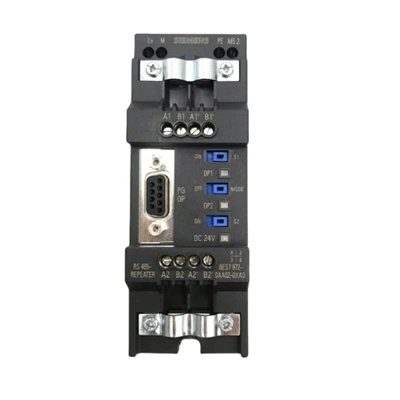
باعتباري موردًا مخصصًا لواجهة HMI الخاصة بشركة Siemens، فقد واجهت مجموعة واسعة من المشكلات مع هذه الواجهات المتطورة بين الإنسان والآلة. في هذه المدونة، سأشارك بعض الطرق الفعالة حول كيفية تشخيص خلل Siemens HMI.
1. الفحص البصري الأولي
الخطوة الأولى في تشخيص Siemens HMI هي إجراء فحص بصري شامل. غالبًا ما تكشف هذه العملية البسيطة والحاسمة عن علامات واضحة للضرر أو الخلل.
- الأضرار الجسدية: افحص وحدة HMI بحثًا عن أي تشققات أو خدوش أو خدوش مرئية على الشاشة أو الغلاف. لا يمكن أن يؤثر الضرر المادي على المظهر الجمالي فحسب، بل قد يؤدي أيضًا إلى خلل في المكونات الداخلية. على سبيل المثال، قد تؤدي الشاشة المتشققة إلى مشاكل في حساسية اللمس أو مشاكل في العرض.
- اتصالات فضفاضة: افحص جميع الكابلات والموصلات. تأكد من توصيل كابل الطاقة بشكل آمن، وعدم وجود أسلاك مفكوكة أو متآكلة. يمكن أن تؤدي الاتصالات غير الدقيقة إلى انقطاع التيار الكهربائي أو مشاكل في نقل البيانات. في بعض الحالات، قد يمنع كابل Ethernet غير المحكم واجهة HMI من الاتصال بـ PLC المتصل أو الأجهزة الأخرى.
- مشاكل العرض: انظر عن كثب إلى الشاشة. هل هناك أي وحدات بكسل ميتة، أو تشوهات في الألوان، أو وميض؟ تظهر وحدات البكسل الميتة كنقاط صغيرة غير مستجيبة على الشاشة، في حين أن تشوهات الألوان يمكن أن تجعل الشاشة تبدو باهتة أو ذات ألوان غير صحيحة. قد يشير الخفقان إلى وجود مشكلة في الإضاءة الخلفية أو في برنامج تشغيل الشاشة.
2. الطاقة - الشيكات ذات الصلة
يعد مصدر الطاقة المناسب أمرًا ضروريًا للتشغيل العادي لجهاز Siemens HMI.


- التحقق من إمدادات الطاقة: استخدم مقياسًا متعددًا لقياس الجهد عند مدخلات الطاقة لواجهة HMI. قارن الجهد المقاس مع نطاق الجهد المحدد في دليل HMI. على سبيل المثال، إذا تم تصميم HMI للعمل عند 24 فولت تيار مستمر، فيجب أن يكون الجهد المقاس ضمن تسامح مقبول، عادةً حوالي 22 - 26 فولت تيار مستمر. إذا كان الجهد الكهربي منخفضًا جدًا أو مرتفعًا جدًا، فقد يؤدي ذلك إلى خلل في HMI أو حتى إتلاف مكوناته الداخلية.
- فحص محول الطاقة: إذا كان HMI يستخدم محول طاقة، فتحقق من المحول بحثًا عن أي علامات ارتفاع درجة الحرارة أو الاحتراق أو التلف. قد لا يوفر محول الطاقة المعيب خرج طاقة ثابتًا، مما يؤدي إلى حدوث مشكلات متعلقة بالطاقة. يمكنك أيضًا تجربة استخدام محول طاقة مختلف (بنفس المواصفات) لمعرفة ما إذا كانت المشكلة قائمة أم لا.
3. فحص البرامج والبرامج الثابتة
تلعب البرامج الثابتة التي تعمل على Siemens HMI دورًا حيويًا في وظائفها.
- إصدار البرامج الثابتة: تحقق من إصدار البرنامج الثابت الحالي لـ HMI. قد تحتوي البرامج الثابتة القديمة على أخطاء أو مشكلات في التوافق مع الأجهزة الأخرى في النظام. يمكنك عادةً العثور على إصدار البرنامج الثابت في إعدادات نظام HMI. في حالة توفر برنامج ثابت محدث، اتبع إرشادات الشركة المصنعة لترقية البرنامج الثابت. ومع ذلك، تأكد من عمل نسخة احتياطية لجميع البيانات والتكوينات المهمة قبل إجراء الترقية.
- تكوين البرمجيات: قم بمراجعة تكوين برنامج HMI. تأكد من صحة كافة إعدادات الاتصال، مثل عناوين IP وأقنعة الشبكة الفرعية وإعدادات البوابة. قد يؤدي التكوين غير الصحيح إلى منع HMI من الاتصال بالأجهزة الأخرى في الشبكة. على سبيل المثال، إذا لم يكن عنوان IP الخاص بـ HMI موجودًا في نفس الشبكة الفرعية مثل PLC المتصل، فسيكون نقل البيانات بينهما مستحيلًا.
4. الشيكات الاتصالات
غالبًا ما تحتاج أجهزة Siemens HMI إلى التواصل مع الأجهزة الأخرى، مثل PLCs، لتعمل بشكل صحيح.
- الاتصال بالشبكة: إذا كان HMI متصلاً بشبكة، فتحقق من اتصال الشبكة. يمكنك استخدام الأمر ping لاختبار الاتصال بين واجهة HMI والأجهزة الأخرى الموجودة على الشبكة. على سبيل المثال، إذا كان من المفترض أن يتصل HMI بـ PLC على عنوان IP محدد، فافتح موجه الأوامر على جهاز كمبيوتر متصل واكتب "ping [عنوان IP PLC]". إذا فشل اختبار ping، فقد تكون هناك مشكلة في كابل الشبكة، أو محول الشبكة، أو تكوين IP.
- بروتوكولات الاتصال: التأكد من استخدام بروتوكولات الاتصال الصحيحة. تدعم أجهزة Siemens HMI بروتوكولات الاتصال المختلفة، مثل Profibus وProfinet وModbus. تأكد من تكوين HMI والأجهزة المتصلة لاستخدام نفس البروتوكول ومن صحة إعدادات البروتوكول (مثل معدل الباود والتماثل وبتات البيانات للاتصال التسلسلي).
5. اللمس - فحص وظائف الشاشة
بالنسبة لأجهزة HMI المزودة بإمكانيات شاشة اللمس، تعد وظيفة شاشة اللمس جانبًا بالغ الأهمية.
- معايرة: إذا بدت شاشة اللمس غير مستجيبة أو أن نقاط اللمس غير دقيقة، فحاول معايرة شاشة اللمس. تحتوي معظم أجهزة Siemens HMI على وظيفة معايرة شاشة اللمس المدمجة. اتبع التعليمات التي تظهر على الشاشة لإجراء عملية المعايرة. يمكن أن يؤدي هذا عادةً إلى تصحيح مشكلات اللمس البسيطة والحساسية.
- أجهزة تعمل باللمس - شاشة: إذا لم تحل المعايرة المشكلة، فقد تكون هناك مشكلة في أجهزة شاشة اللمس. تحقق من عدم وجود أي ضرر واضح على سطح شاشة اللمس أو جهاز التحكم بشاشة اللمس. في بعض الحالات، قد يلزم استبدال وحدة التحكم بشاشة اللمس التالفة.
اعتبارات نموذجية محددة
عند تشخيص خلل Siemens HMI، من المهم أيضًا مراعاة النموذج المحدد. على سبيل المثال،سيمنز 6AV2124 - 1GC01 - 0AX0قد يكون لها ميزات فريدة ومشكلات محتملة. هذا الطراز معروف بشاشته عالية الدقة وقدرات الاتصال المتقدمة. إذا واجهت مشاكل في العرض أو الاتصال، فيمكن تطبيق خطوات التشخيص المذكورة أعلاه، ولكن قد تحتاج أيضًا إلى الرجوع إلى الوثائق المحددة لهذا النموذج.
السيماتيك HMI KTP700هو نموذج شعبي آخر. وغالبا ما يستخدم في تطبيقات الأتمتة الصناعية. عند تشخيص هذا النموذج، انتبه بشكل خاص إلى اتصاله مع PLC المتصل، لأنه جزء أساسي من وظائفه.
السيمنز 6AV3688 - 3AY36 - 0AX0لديها مجموعة من الخصائص الخاصة بها. تحقق من متطلبات الطاقة وإعدادات الاتصال بعناية، حيث أن أي انحراف عن المواصفات يمكن أن يؤدي إلى أعطال.
خاتمة
يتطلب تشخيص خلل Siemens HMI اتباع نهج منهجي. من خلال إجراء عمليات فحص بصرية، وفحوصات متعلقة بالطاقة، وفحوصات البرامج والبرامج الثابتة، وفحوصات الاتصال، وفحوصات وظائف شاشة اللمس، يمكنك غالبًا تحديد السبب الجذري للمشكلة. إذا كنت لا تزال غير قادر على تشخيص المشكلة أو حلها، فلا تتردد في التواصل معنا. باعتبارنا موردًا موثوقًا لـ Siemens HMI، لدينا فريق من الخبراء الذين يمكنهم تقديم المشورة والدعم الاحترافيين لك. سواء كنت بحاجة إلى مساعدة في التشخيص أو الإصلاح أو شراء جهاز HMI جديد، فنحن هنا لمساعدتك. اتصل بنا لمزيد من المناقشات حول متطلباتك المحددة ودعنا نعمل معًا لضمان التشغيل السلس لأنظمة الأتمتة الصناعية لديك.
مراجع
- دليل مستخدم سيمنز HMI
- الأدلة الفنية للأتمتة الصناعية على أجهزة Siemens HMI